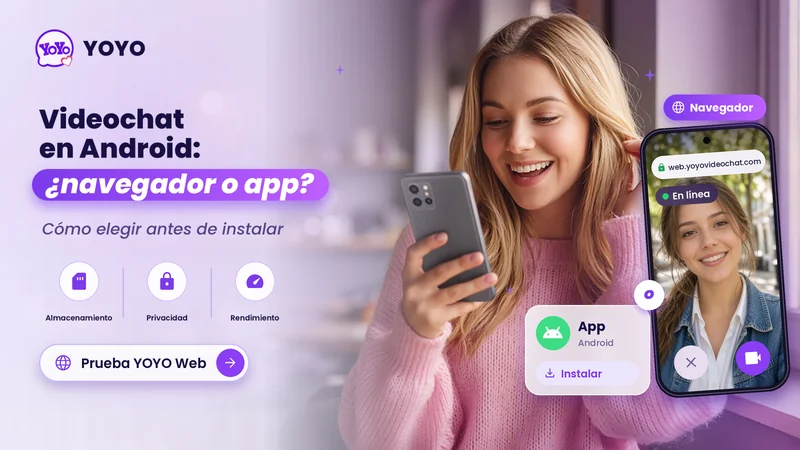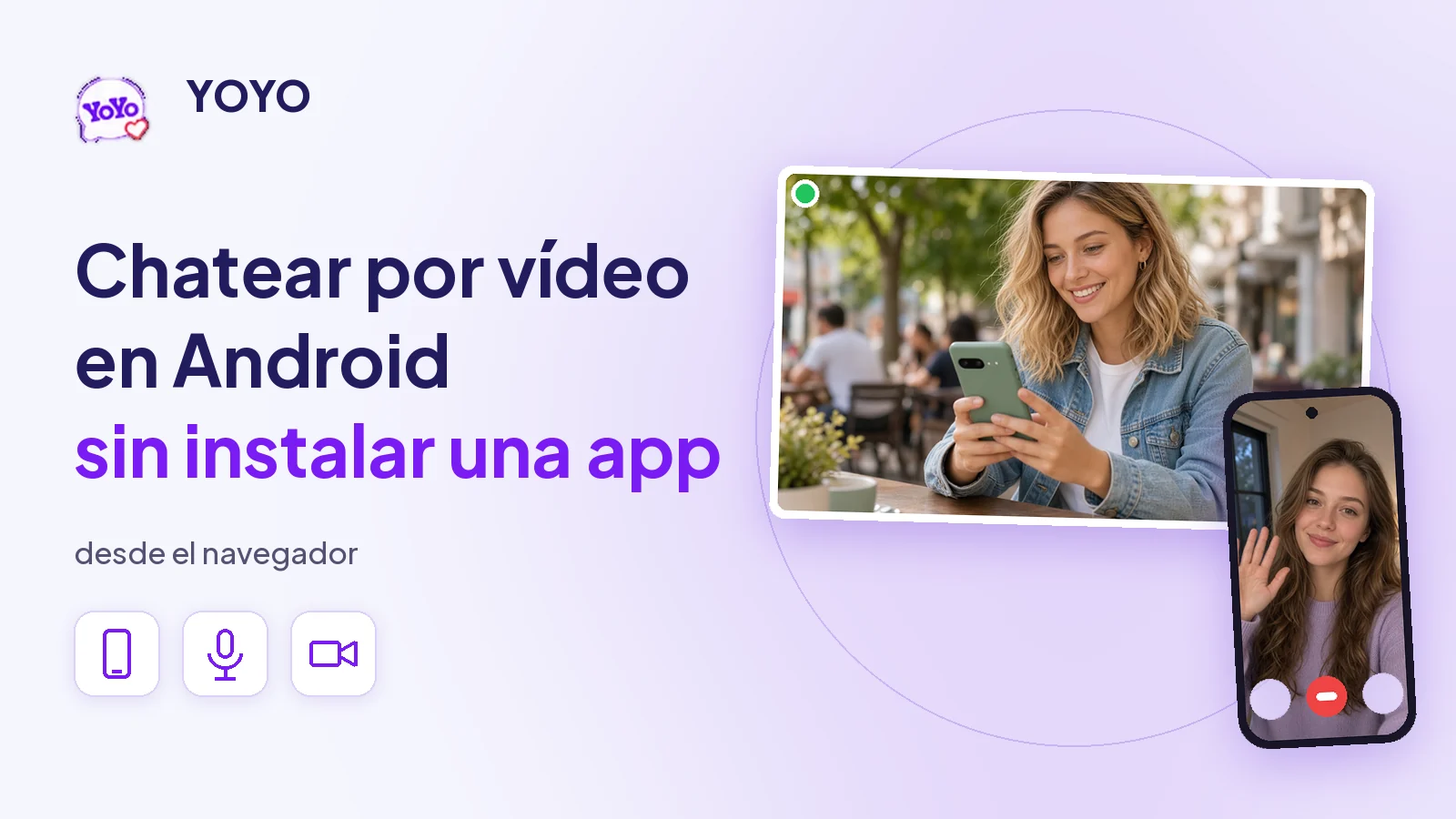
Tu móvil ya tiene navegador, cámara y micrófono. Para muchos servicios de videollamadas por internet, eso basta para empezar sin ocupar más memoria con otra aplicación. Sin embargo, que un servicio tenga versión para Android no significa necesariamente que todas sus funciones estén disponibles en Chrome. Algunas opciones son exclusivas de la app.
Esta guía te ayuda a comprobarlo, dar los permisos adecuados y solucionar los problemas más habituales sin recurrir a descargas sospechosas.
Preparación rápida
Antes de abrir una conversación, comprueba cinco cosas: utiliza un navegador actualizado, conecta una red Wi-Fi o de datos estable, abre el dominio HTTPS oficial, cierra aplicaciones que estén usando la cámara y busca un lugar con luz y poco ruido. El vídeo consume más datos que el texto; si tienes un plan limitado, vigila el consumo.
No hace falta instalar una app solo para que una web pueda pedir acceso a la cámara, pero sí debes autorizar tanto al navegador como al sitio correspondiente cuando proceda.
Paso 1: entra por la web oficial
Si quieres probar YOYO, abre YOYO Web desde tu móvil. Mira qué accesos muestra realmente la página: podría haber un paso de cuenta, una opción para explorar o un flujo distinto según la versión. No busques botones descritos en una captura antigua; la interfaz puede cambiar.
Si el servicio solo te envía a Google Play, puede ser una experiencia pensada para la app. Si permite entrar en la web, continúa desde el navegador. No supongas que las funciones de Android y las del navegador son idénticas.
Paso 2: permite la cámara y el micrófono
Cuando una web de confianza pide acceso a la cámara o al micrófono, Chrome suele mostrar una ventana de permisos. Pulsa «Permitir» únicamente si has decidido iniciar una llamada. Si antes elegiste «Bloquear», abre la configuración del sitio en Chrome y revisa los permisos de Cámara y Micrófono. Android también puede bloquear estos permisos para Chrome a nivel del sistema.
Si la imagen permanece negra, cierra otras aplicaciones que puedan estar usando la cámara y vuelve a cargar la página. No descargues archivos APK de origen desconocido que prometan solucionar el problema.
Paso 3: comprueba el sonido
Antes de hablar con un desconocido, prueba el micrófono con una grabación propia o una llamada habitual. Si el sonido no sale por donde esperas, comprueba si se han conectado unos auriculares Bluetooth. También revisa el icono de silencio dentro de la interfaz del chat: un permiso concedido no significa que el micrófono esté activado durante la llamada.
Los auriculares pueden reducir el eco. En una habitación tranquila, el micrófono integrado del teléfono normalmente será suficiente.
Paso 4: mejora una conexión inestable
Si el vídeo se congela, no des por hecho que falla la cámara. Prueba otra red, acércate al router y detén las descargas grandes. Mantén abierta la pestaña del chat y cierra otras reproducciones de vídeo que consuman recursos. Si la imagen sale oscura, colócate mirando hacia una ventana o una lámpara, en lugar de tener la fuente de luz detrás.
La calidad HD, cuando un servicio la ofrece, depende también de la conexión y del dispositivo.
Paso 5: revisa registro y pagos
«Sin aplicación» no significa «sin cuenta» ni «videollamadas gratuitas ilimitadas». Una web puede permitir explorar gratis y cobrar por minutos, suscripciones o monedas. Lee las condiciones vigentes antes de pagar. También conviene localizar las normas de edad, la política de privacidad y los controles para salir o denunciar.
Soluciones según el problema
| Problema | Comprueba primero | Después |
|---|---|---|
| Cámara negra | Permiso de cámara del sitio | Permisos de Android y otras apps abiertas |
| No te oyen | Botón de silencio del chat | Auriculares y micrófono del sistema |
| No aparece el permiso | Configuración del sitio | Dominio HTTPS y navegador correcto |
| Imagen congelada | Calidad de la conexión | Descargas y aplicaciones en segundo plano |
| Te envía a Google Play | Si existe acceso web | No atribuyas funciones exclusivas de la app al navegador |
| Pago o acceso extraño | Comprueba el dominio | No introduzcas datos sensibles |
Privacidad desde el teléfono
La cámara puede mostrar tu casa, tu lugar de trabajo o a otras personas. Elige un fondo neutro y evita enseñar notificaciones. No compartas documentos, dirección exacta, contraseñas, códigos de un solo uso ni tarjetas bancarias. Si alguien insiste en trasladar la charla a una web que no conoces, termina la conversación.
Preguntas frecuentes
¿Chrome en Android permite videollamadas sin app?
Sí, cuando la web ofrece videochat compatible y dispone de permisos de cámara y micrófono. Algunas funciones pueden seguir siendo exclusivas de una aplicación.
¿Por qué funciona la cámara del móvil pero no la de Chrome?
Puede deberse a los permisos del sistema, los permisos del sitio o a otra aplicación que esté usando la cámara.
¿El videochat desde el navegador es gratis?
No necesariamente. El acceso web y el precio son cuestiones distintas. Consulta las condiciones de cada servicio.
¿Necesito una VPN?
Primero verifica la dirección, la conexión y si el servicio está disponible en tu ubicación. Una VPN no elimina las normas del producto y a veces empeora la latencia.
Empieza con una conversación sencilla
Abre YOYO Web desde tu navegador Android y revisa los pasos mostrados. Si algo falla, consulta la guía de problemas de cámara y micrófono o la introducción a YOYO Web.